
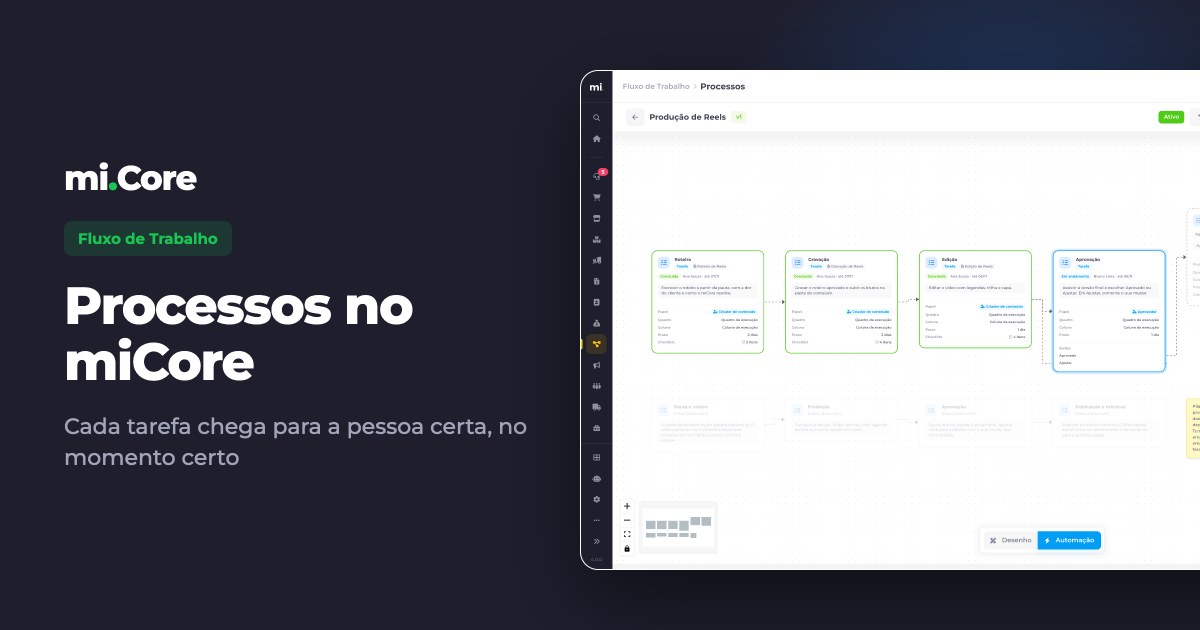
Em toda empresa existe trabalho que sempre segue a mesma ordem. Um conteúdo passa por roteiro, gravação, edição e aprovação. Um funcionário novo passa pelo RH, pelo TI e pelo financeiro. Um evento passa por arte, divulgação e venda de ingressos.
O problema aparece no meio do caminho: alguém termina a parte dele e esquece de avisar o próximo, ou o próximo nem sabe que é a vez dele. O trabalho para, e ninguém percebe até o prazo estourar.
Os processos do miCore resolvem isso. Você desenha a ordem uma vez, e o sistema entrega cada parte para a pessoa certa, no momento certo, com prazo e checklist. Neste artigo, você vai ver como funcionam, com o exemplo de uma produção de Reels do começo ao fim.
O que é um processo no miCore?
Um processo é o desenho de um trabalho que se repete, feito num editor visual, com caixas ligadas por setas. Cada vez que você usa esse desenho, nasce uma execução: uma rodada do processo, com nome próprio.
Por exemplo: o processo é "Produção de Reels". As execuções são "Quanto tempo sua empresa perde procurando informações?", "Sua empresa depende de pessoas ou de processos?" e assim por diante. Cada uma anda no seu ritmo.
Desenhar ou automatizar?
O editor tem dois modos, e você alterna entre eles com uma chave embaixo da tela:
- Desenho: para documentar como a empresa trabalha. Você usa Etapas, formas, notas e imagens para explicar cada passo, o porquê e as boas práticas. Serve para treinar quem chega e alinhar o time. Nada aqui gera tarefa.
- Automação: para executar. Você usa a peça Tarefa: cada uma vira uma tarefa de verdade, para alguém, com prazo.
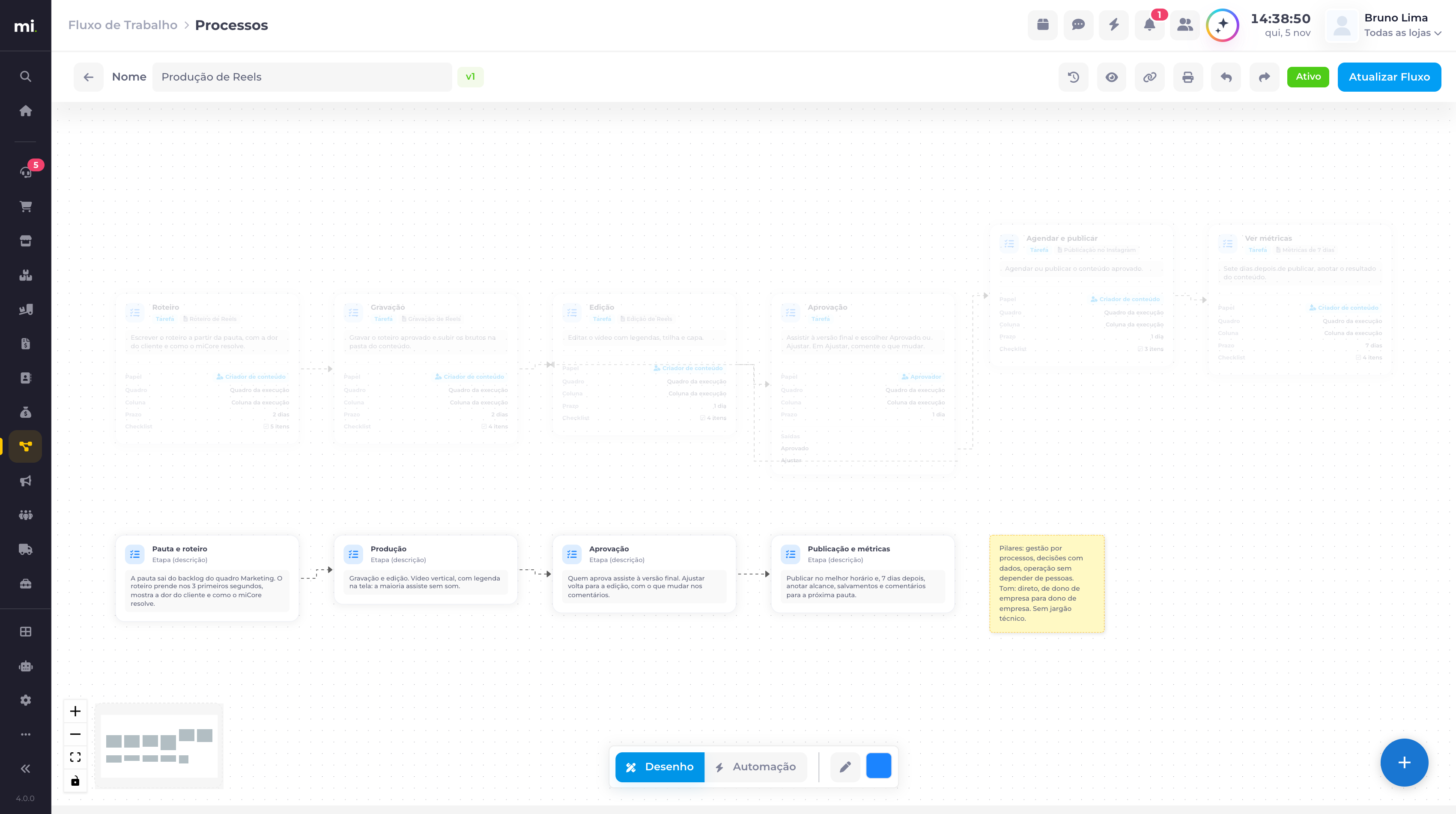
Modo Desenho: as Etapas explicam cada fase e a nota guarda os pilares de conteúdo e o tom de voz. As peças da Automação ficam apagadas.
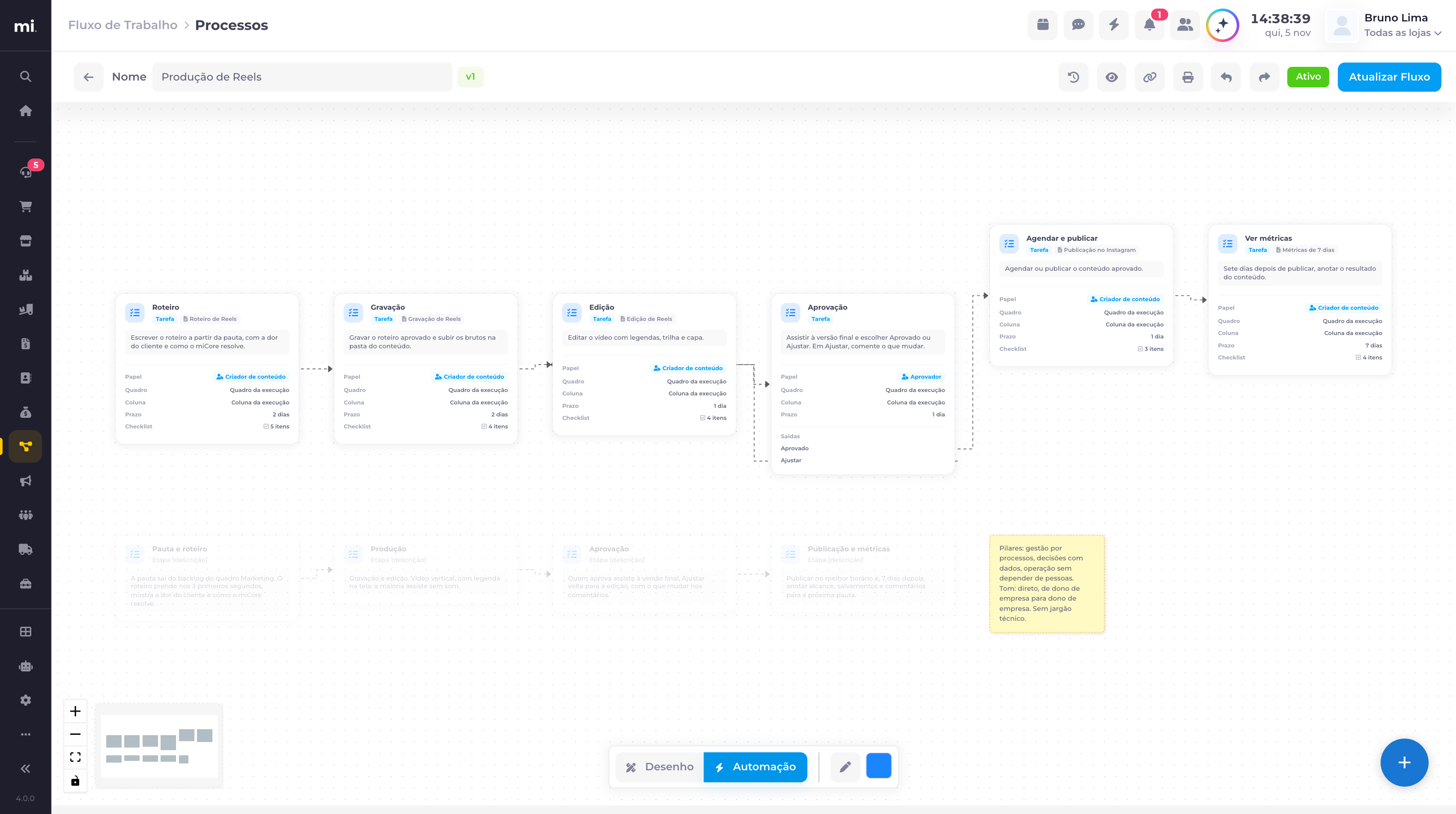
Modo Automação: cada Tarefa mostra o papel, o quadro, a coluna, o prazo e o checklist. A Aprovação tem as saídas Aprovado e Ajustar.
As duas coisas convivem no mesmo processo. Quem quer só documentar documenta. Quem quer automatizar automatiza. E quem abre o processo vê as duas lado a lado, então a explicação e a execução não se desencontram.
O que cada Tarefa do processo define?
- O que fazer: uma instrução própria ou um Modelo de tarefa já cadastrado, com o checklist que vira subtarefas.
- Quem faz: uma pessoa fixa ou um papel, como "Designer" ou "Aprovador".
- Prazo: quantos dias depois que a tarefa começa.
- Onde nasce: o quadro e a coluna. Se você não escolher, ela nasce no quadro e na coluna onde o processo foi iniciado.
- Saídas: caminhos possíveis ao terminar, como "Aprovado" e "Ajustar".
Para que servem os papéis?
Em vez de colocar o nome da Ana na tarefa de roteiro, você coloca o papel "Criador de conteúdo". Ao iniciar o processo, o miCore pergunta quem ocupa cada papel nesta execução, e já sugere quem ocupou da última vez.
Assim, o mesmo processo funciona com duas pessoas fazendo conteúdo, com alguém de férias ou com uma pessoa nova no time, sem mudar o desenho.
Como iniciar um processo?
Você escolhe o processo, dá um nome para a execução, escolhe a coluna onde as tarefas vão nascer e diz quem ocupa cada papel. Antes de confirmar, o miCore mostra a prévia de todas as etapas, com quem faz, o prazo e a coluna.
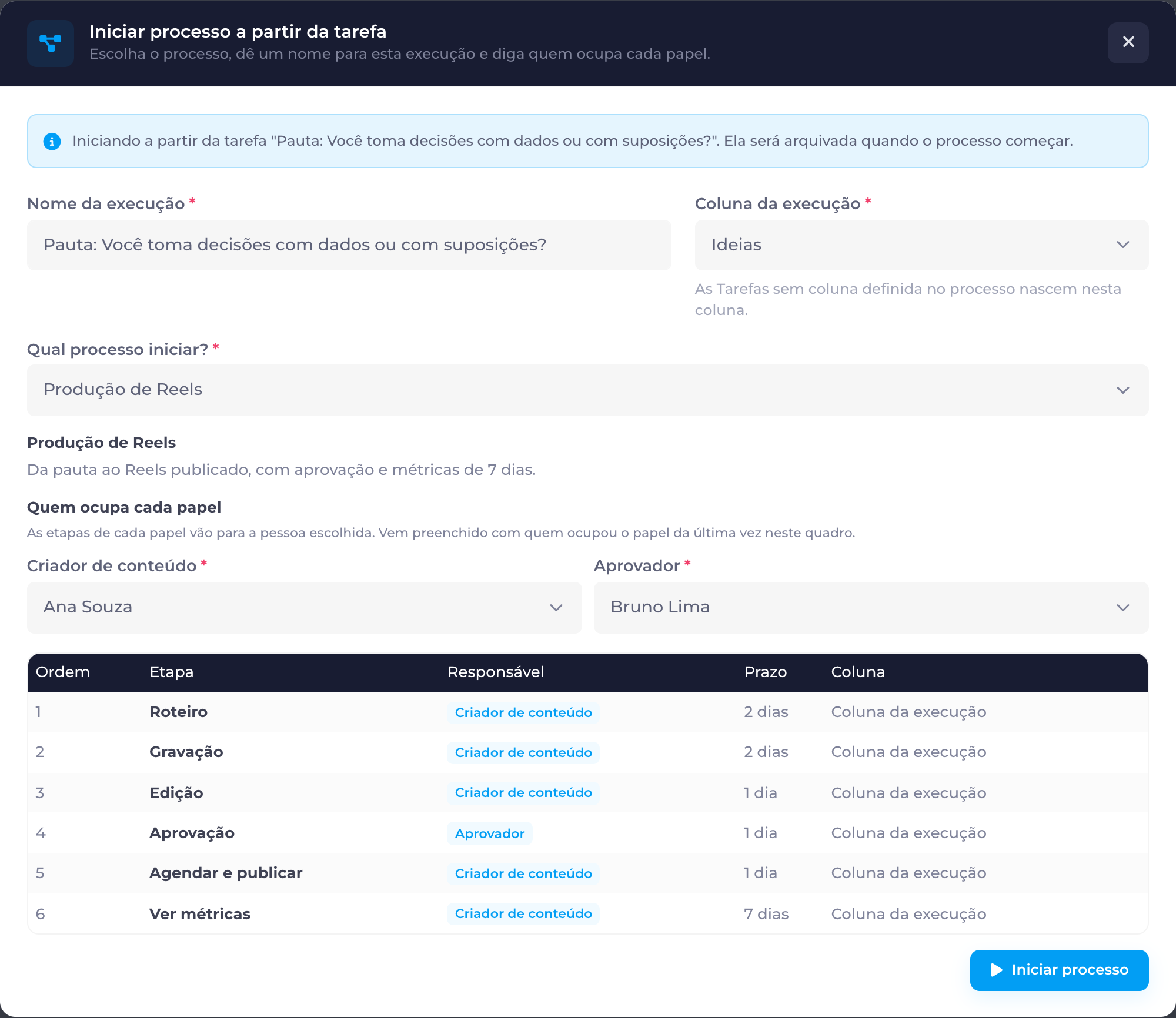
A janela de iniciar: nome da execução, coluna, quem ocupa cada papel e a prévia das 6 etapas.
Como funcionam as saídas e o "volta para ajustar"?
Algumas tarefas não terminam sempre do mesmo jeito. Uma aprovação pode ser "Aprovado" ou "Ajustar". Nesses casos, a tarefa mostra os botões "Concluir: Aprovado" e "Concluir: Ajustar".
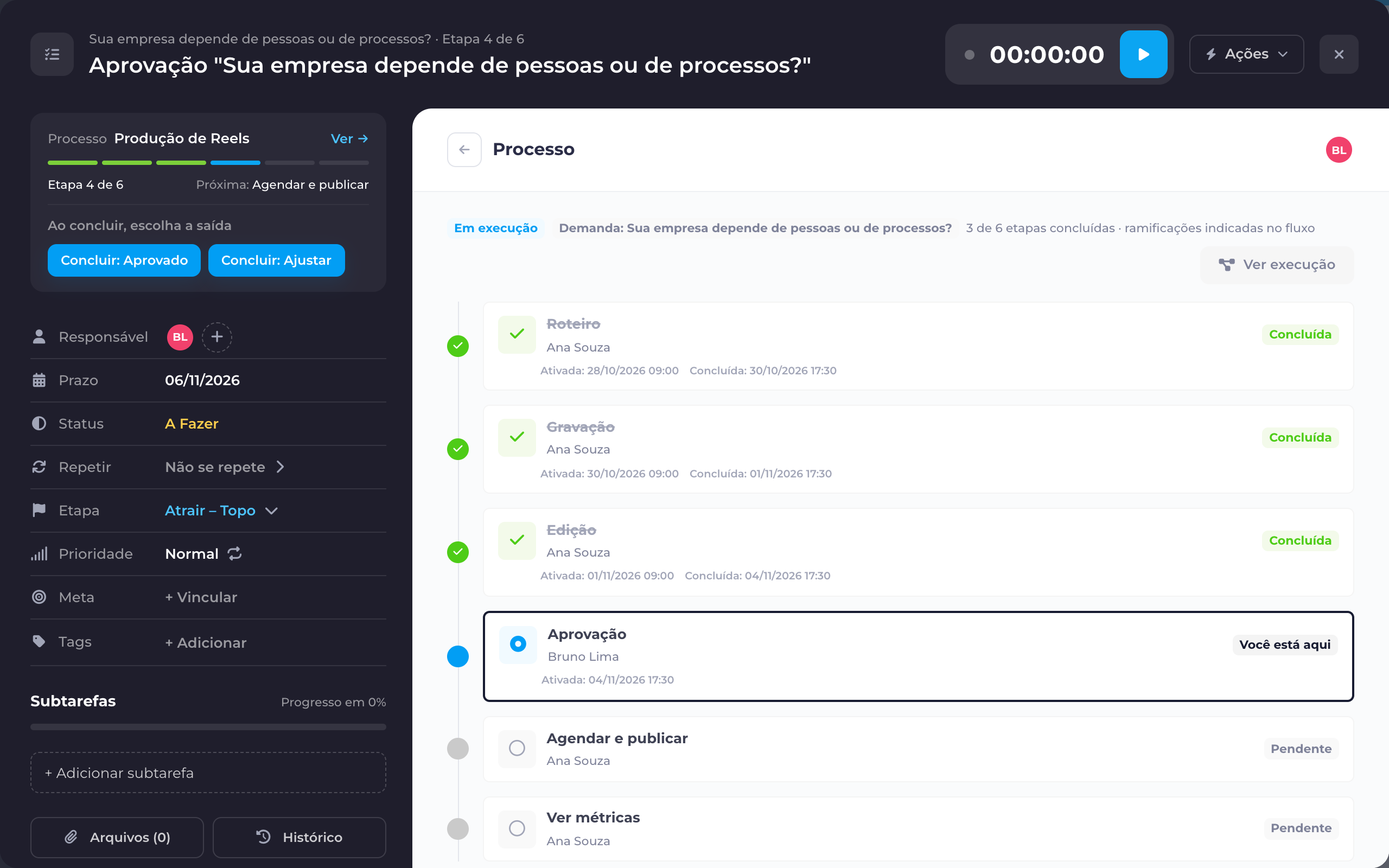
Na tarefa de Aprovação, quem aprova escolhe a saída. Embaixo, a linha do tempo mostra o que já foi feito, por quem e quando.
- Escolhendo Aprovado, o processo segue para a publicação.
- Escolhendo Ajustar, a edição volta para quem editou, com uma tarefa nova, e a aprovação espera de novo.
O caminho que não foi escolhido fica de fora, sem gerar tarefa à toa.
Dá para fazer coisas ao mesmo tempo?
Sim. Se uma Tarefa tem duas setas saindo, as duas tarefas seguintes nascem juntas. Na admissão de um funcionário, por exemplo, o TI cria o e-mail e o financeiro faz o cadastro na folha ao mesmo tempo.
Na tarefa seguinte, você escolhe a regra: esperar todas as anteriores terminarem ou seguir com qualquer uma. Na admissão, as boas-vindas só acontecem quando TI e financeiro terminaram.
Um processo pode chamar outro?
Pode, de dois jeitos:
- Subprocesso: executa outro processo inteiro no meio deste e só segue quando ele termina. Útil para reaproveitar partes, como um "Criar artes" usado em vários lançamentos.
- Próximo processo: inicia outro processo e segue sem esperar. Por exemplo, ao terminar a "Venda", começa o "Onboarding do cliente".
Exemplo completo: a produção de um Reels
- Roteiro (Criador de conteúdo, 2 dias), com o checklist "gancho nos 3 primeiros segundos, dor do cliente, como resolvemos, chamada para ação, legenda".
- Gravação (Criador de conteúdo, 2 dias): vídeo vertical, luz de frente, áudio testado.
- Edição (Criador de conteúdo, 1 dia): legendas na tela, trilha e capa.
- Aprovação (Aprovador, 1 dia), com as saídas Aprovado e Ajustar.
- Agendar e publicar (Criador de conteúdo, 1 dia).
- Ver métricas (Criador de conteúdo, 7 dias depois): alcance, salvamentos e comentários.
Ninguém precisa avisar ninguém: quando uma tarefa é finalizada, a próxima aparece no Minhas Tarefas da pessoa certa, já com prazo e checklist.
Outros exemplos de processos
- Admissão: contrato (RH) → e-mail e acessos (TI) e cadastro na folha (Financeiro), juntos → boas-vindas (RH).
- Lançamento de evento: arte (Designer) → aprovação do cliente (com Ajustar) → divulgação (Social media) → abrir a venda de ingressos.
- Ordem de compra: pedido (Solicitante) → três orçamentos (Compras) → aprovação (Gestor, com Aprovado e Recusado) → compra → recebimento.
- Onboarding de cliente: reunião de início → configuração → treinamento → acompanhamento de 30 dias.
Como o gestor acompanha?
Em Processos › Em andamento, o gestor vê:
- quantas execuções estão rodando, quantas têm tarefa atrasada e quantas estão paradas há dias;
- a lista das execuções, com o progresso, a etapa atual, quem está com ela e o prazo;
- onde cada processo mais demora, para atacar o gargalo certo;
- a carga de trabalho de cada pessoa.
Processos › Em andamento: os números do topo, as execuções, onde mais demora e a carga de cada pessoa.
Ao abrir uma execução, ele vê cada passo com responsável, prazo e datas, e o próprio desenho colorido pelo andamento: verde para o que já foi, azul para o que está acontecendo e tracejado para o que falta.
Uma execução aberta: cada etapa com quem fez, o prazo, quando começou e quando terminou.
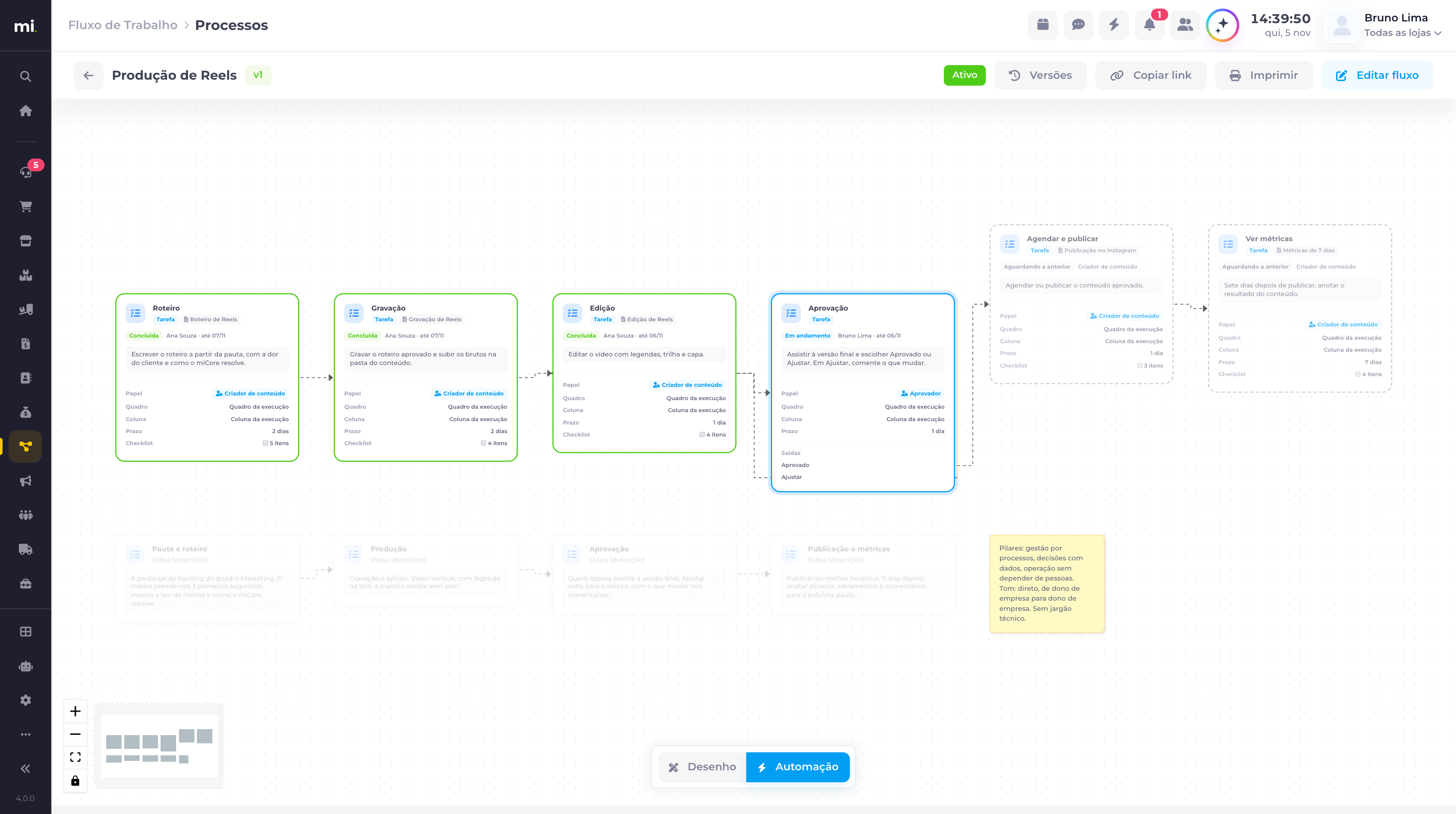
"Ver no desenho": o mesmo processo, colorido pelo andamento desta execução.
Por onde começar?
- Escolha um trabalho que se repete toda semana e que passa por mais de uma pessoa.
- No modo Desenho, explique o passo a passo como você explicaria para alguém novo.
- No modo Automação, coloque uma Tarefa para cada entrega, com papel e prazo. Use Modelos de tarefa para os checklists.
- Rode uma vez com um caso real e ajuste o desenho.
No próximo artigo, "Quadros e processos no miCore: como os dois trabalham juntos", mostramos como processos e quadros se conversam no dia a dia.